codex快速接入教程
本教程简单易懂,非常适合新手小白以及不懂代码命令的朋友,全程不需要敲任何代码命令,即可完成AI模型的部署。
一定要跟着教程顺序往下,不可以跳过任何步骤。
遇到任何使用问题,欢迎在群内向技术人员提问
群里可以@群技术人员,我们将第一时间为您解答!
路径:令牌管理 -> 添加 -> 添加令牌
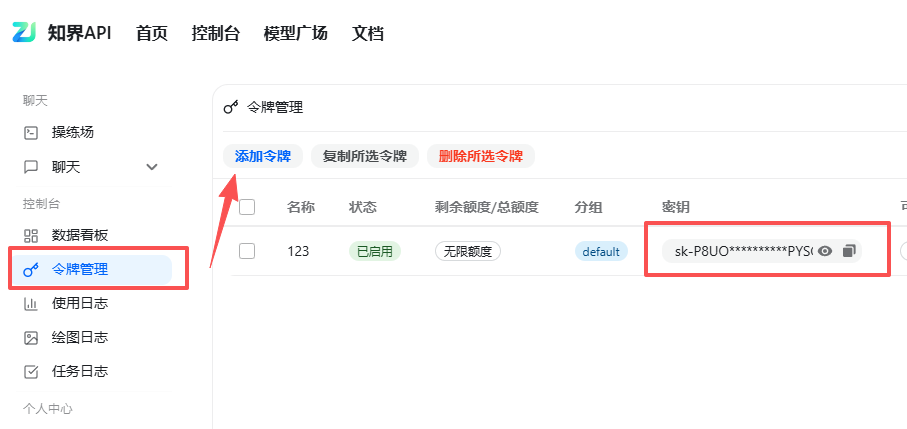
令牌分组:根据需求选择模型分组即可
添加令牌时,这里按你实际要使用的模型分组进行选择即可。
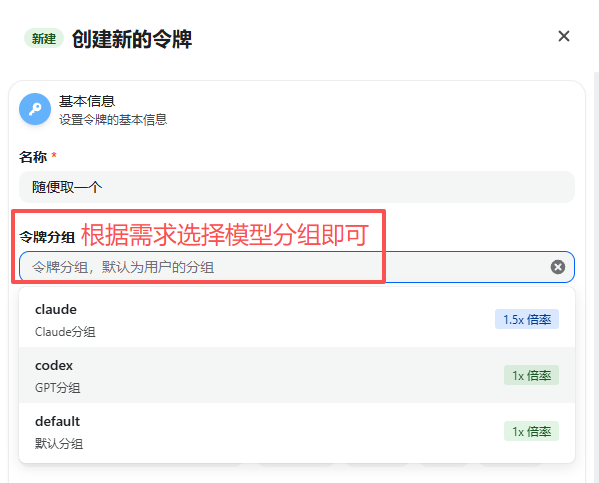
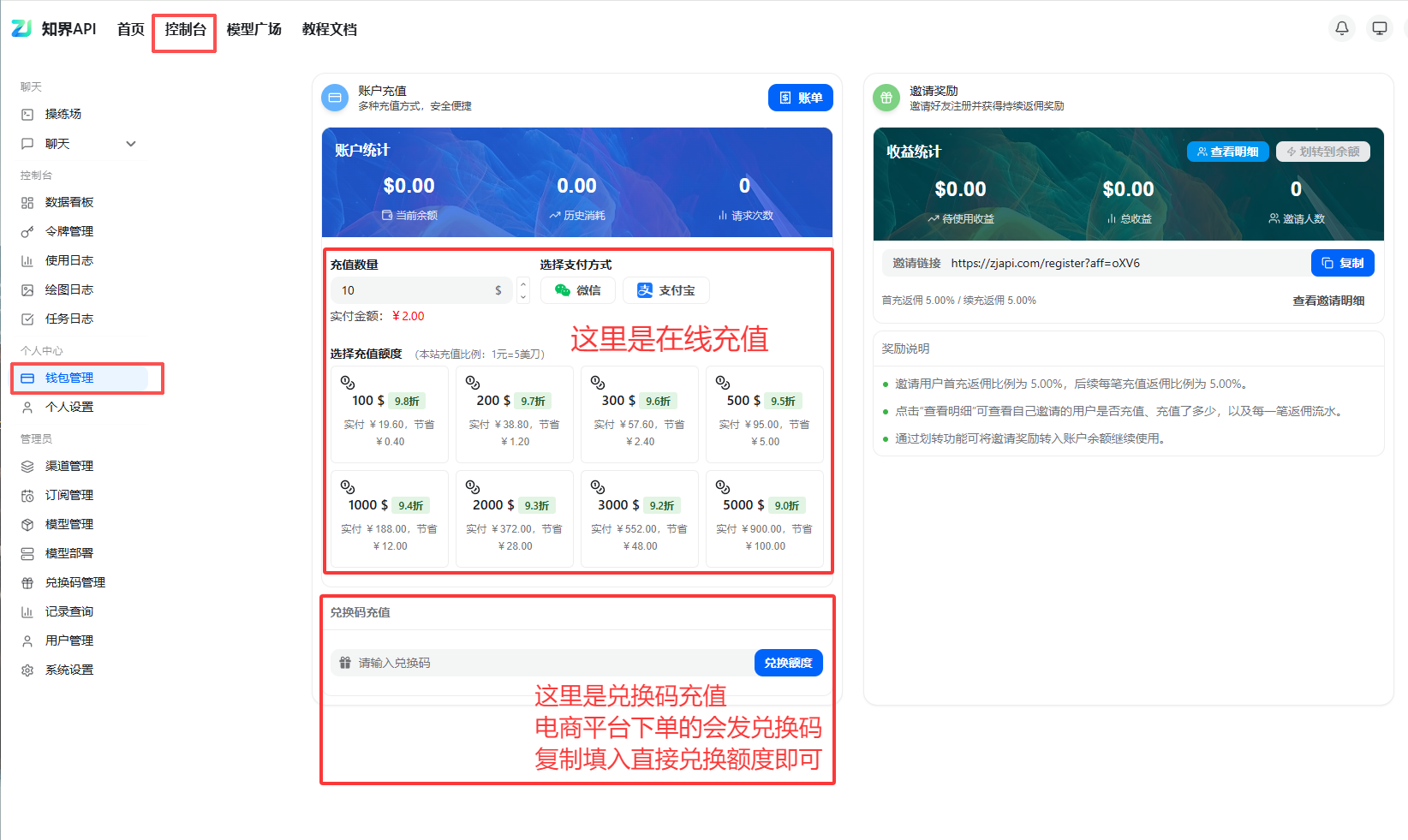
充值额度
支持在线充值 / 兑换码充值,充值完成后再继续第二步配置。
创建好令牌后,第二步我们会用到,接下来我们开始操作第二步。
选择配置方式:推荐使用一键配置;需要自定义时再选择手动配置。
按系统查看步骤
选择操作系统后,按页面步骤完成依赖安装和文件配置。
1安装 Node.js
请先安装 Node.js(v22 或更高版本):
下载链接 https://nodejs.org/
此步骤必须下载安装,不可跳过
建议默认安装路径,一直点下一步到完成就行
2安装 Codex
电脑快捷键 Win + R 输入 CMD,打开命令窗口,复制下面命令进去回车即可。
通过 npm 全局安装(推荐)
npm install -g @openai/codex --registry=https://registry.npmmirror.com
安装完成后,验证是否成功:
codex --version
4安装并配置 CC-Switch
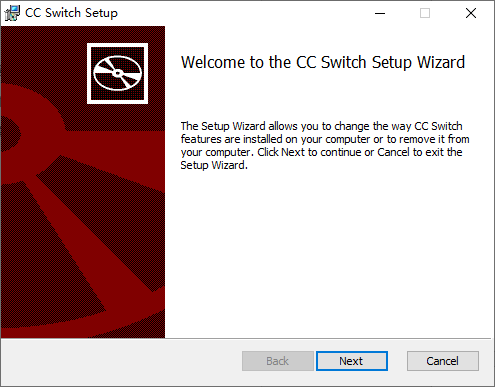
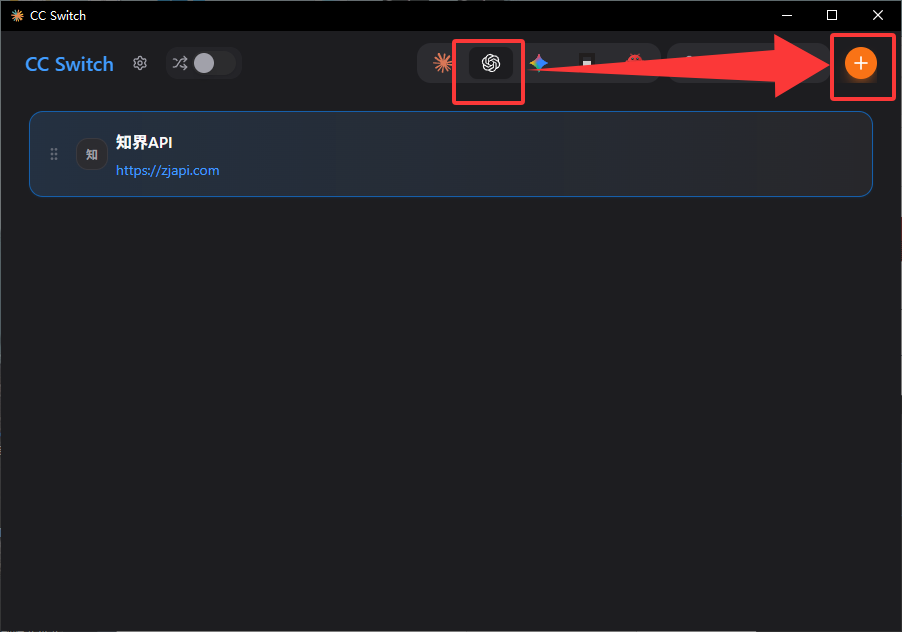
下载后按安装向导完成安装,打开主界面添加知界API配置即可。
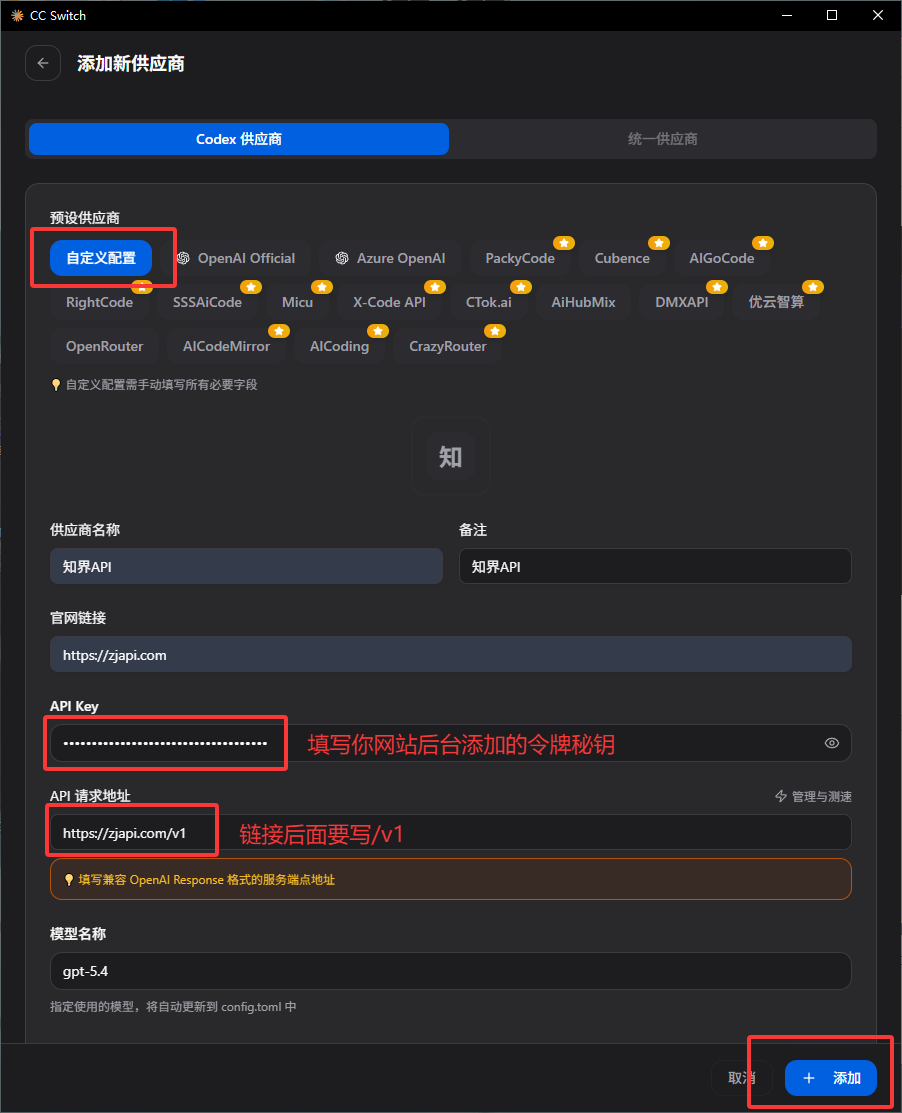
到这一步恭喜你环境与codex已经配置好了,可以看第三步了
1安装 Node.js
请先安装 Node.js(v22 或更高版本):
下载链接 https://nodejs.org/
此步骤必须下载安装,不可跳过
建议默认安装路径,一直点下一步到完成就行
2安装 Codex
方式一:通过 npm 全局安装(推荐)
sudo npm install -g @openai/codex --registry=https://registry.npmmirror.com
方式二:使用 yarn 安装
yarn global add @openai/codex
安装完成后,验证是否成功:
codex --version
3配置 config.toml 文件
找到并编辑 config.toml(不存在则新建),填入以下内容:
在命令终端输入 open -e ~/.codex/config.toml 把下面的内容复制粘贴进去替换保存。
config.tomlmodel_provider = "custom"
model = "gpt-5.4"
model_reasoning_effort = "xhigh"
disable_response_storage = true
[model_providers.custom]
name = "custom"
wire_api = "responses"
requires_openai_auth = true
base_url = "https://zjapi.com/v1"
[features]
multi_agent = true
4配置 auth.json 文件
找到并编辑 auth.json(不存在则新建),将 OPENAI_API_KEY 的值替换为您在后台生成的密钥:
在命令终端输入 open -e ~/.codex/auth.json 把下面的内容复制粘贴替换进去,秘钥改成自己的令牌秘钥保存。
auth.json{
"OPENAI_API_KEY": "您的密钥"
}
5验证配置
配置完成后,在终端运行以下命令启动 Codex:
codex
如果一切配置正确,Codex 将成功连接到平台并使用模型。
常见问题
Q: 提示找不到 config.toml 或 .codex 目录?
手动创建 .codex 目录:
mkdir -p ~/.codex
Q: 提示认证失败?
- 检查 auth.json 中的密钥是否正确(以 sk- 开头)
- 确认密钥没有多余的空格或换行符
- 确认密钥未过期,可在后台令牌管理中查看状态
Q: 如何更换模型?
编辑 config.toml,修改 model 字段为平台支持的其他模型名称即可。
1安装 Node.js
请先安装 Node.js(v22 或更高版本):
下载链接 https://nodejs.org/
此步骤必须下载安装,不可跳过
建议默认安装路径,一直点下一步到完成就行
2安装 Codex
方式一:通过 npm 全局安装(推荐)
sudo npm install -g @openai/codex --registry=https://registry.npmmirror.com
方式二:使用 yarn 安装
yarn global add @openai/codex
安装完成后,验证是否成功:
codex --version
3配置 config.toml 文件
找到并编辑 config.toml(不存在则新建),填入以下内容:
文件路径:~/.codex/config.toml
config.tomlmodel_provider = "custom"
model = "gpt-5.4"
model_reasoning_effort = "xhigh"
disable_response_storage = true
[model_providers.custom]
name = "custom"
wire_api = "responses"
requires_openai_auth = true
base_url = "https://zjapi.com/v1"
[features]
multi_agent = true
4配置 auth.json 文件
找到并编辑 auth.json(不存在则新建),将 OPENAI_API_KEY 的值替换为您在后台生成的密钥:
文件路径:~/.codex/auth.json
auth.json{
"OPENAI_API_KEY": "您的密钥"
}
5验证配置
配置完成后,在终端运行以下命令启动 Codex:
codex
如果一切配置正确,Codex 将成功连接到平台并使用模型。
常见问题
Q: 提示找不到 config.toml 或 .codex 目录?
手动创建 .codex 目录:
mkdir -p ~/.codex
Q: 提示认证失败?
- 检查 auth.json 中的密钥是否正确(以 sk- 开头)
- 确认密钥没有多余的空格或换行符
- 确认密钥未过期,可在后台令牌管理中查看状态
Q: 如何更换模型?
编辑 config.toml,修改 model 字段为平台支持的其他模型名称即可。
请完成第二步配置后,再开始操作第三步,否则会遇到报错或无法连接等情况!
大家可以根据需求选择编辑器去接入模型使用,这里我推荐几个~
Codex
由OpenAI官方发布的桌面版编辑器,优点:界面简洁,适合新手小白入门使用,支持OpenAI旗下的GPT所有模型。
下载 Codex
VS Code
是由微软开发的一款免费、开源且跨平台的轻量级代码编辑器,集成各类AI编程助手插件,适用深度开发者使用,适用于代码编辑程序开发调试。
下载 VS Code