
claude快速接入教程
本教程简单易懂,非常适合新手小白以及不懂代码命令的朋友,全程不需要敲任何代码命令,即可完成AI模型的部署。
一定要跟着教程顺序往下,不可以跳过任何步骤。
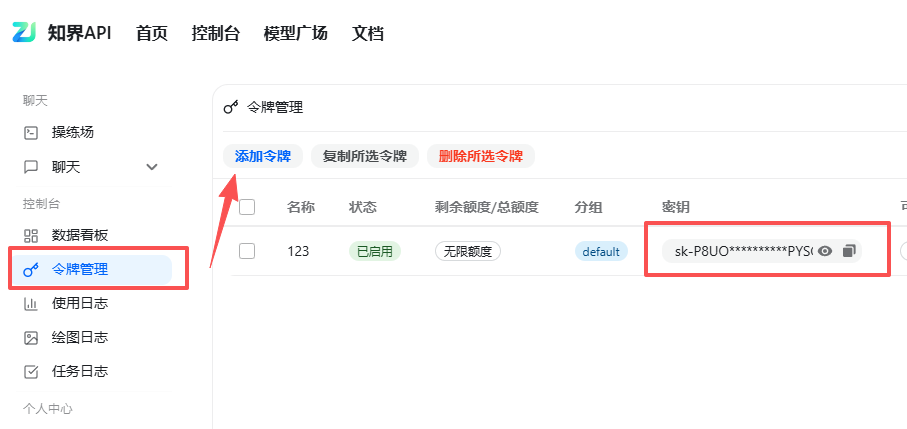
路径:令牌管理 -> 添加 -> 添加令牌
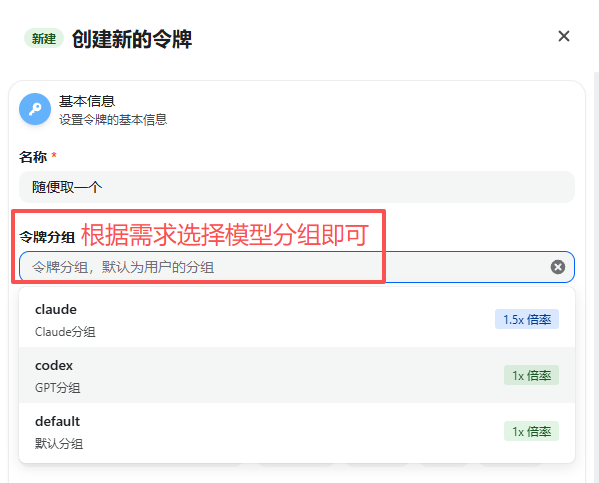
令牌分组:根据需求选择模型分组即可
添加令牌时,这里按你实际要使用的模型分组进行选择即可。
创建好令牌后,第二步我们会用到,接下来我们开始操作第二步。
2
环境配置
选择配置方式:推荐使用一键配置;需要自定义时再选择手动配置。
按系统查看步骤
选择操作系统后,按页面步骤完成依赖安装和文件配置。
2安装 Claude
电脑快捷键 Win + R 输入 CMD,打开命令窗口,复制下面命令进去回车即可。
通过 npm 全局安装(推荐)
npm install -g @anthropic-ai/claude-code
安装完成后,验证是否成功:
claude --version
4安装并配置 CC-Switch
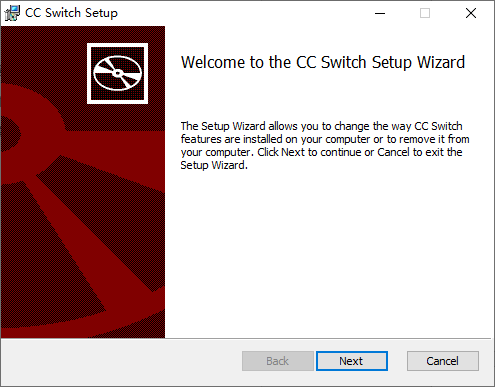
下载后按安装向导完成安装,打开主界面添加知界API配置即可。
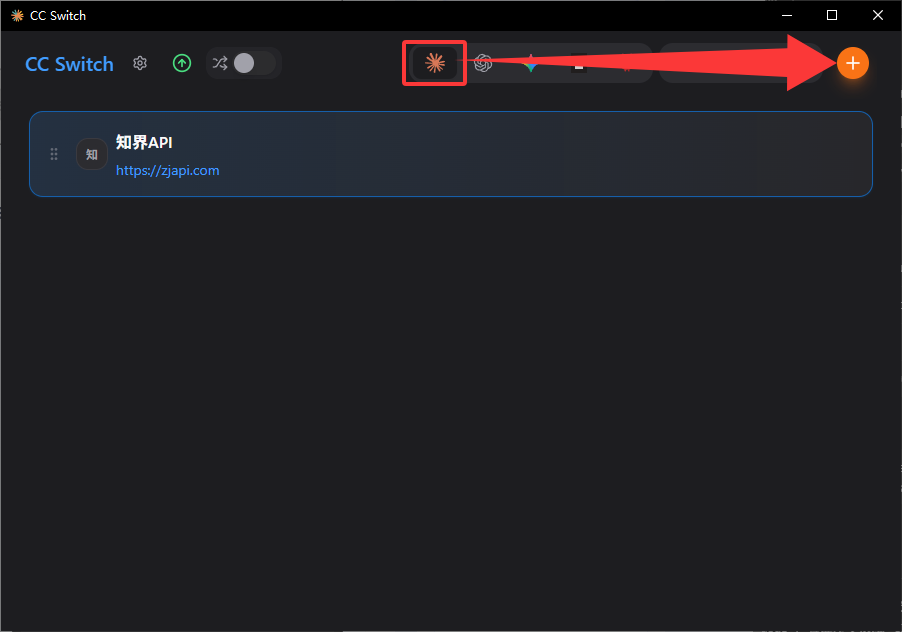
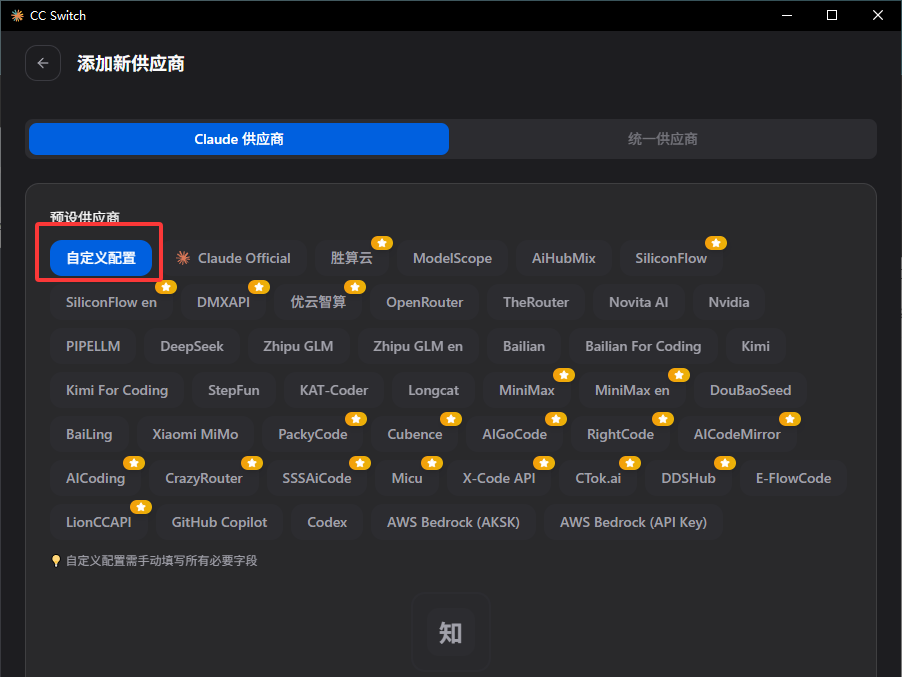
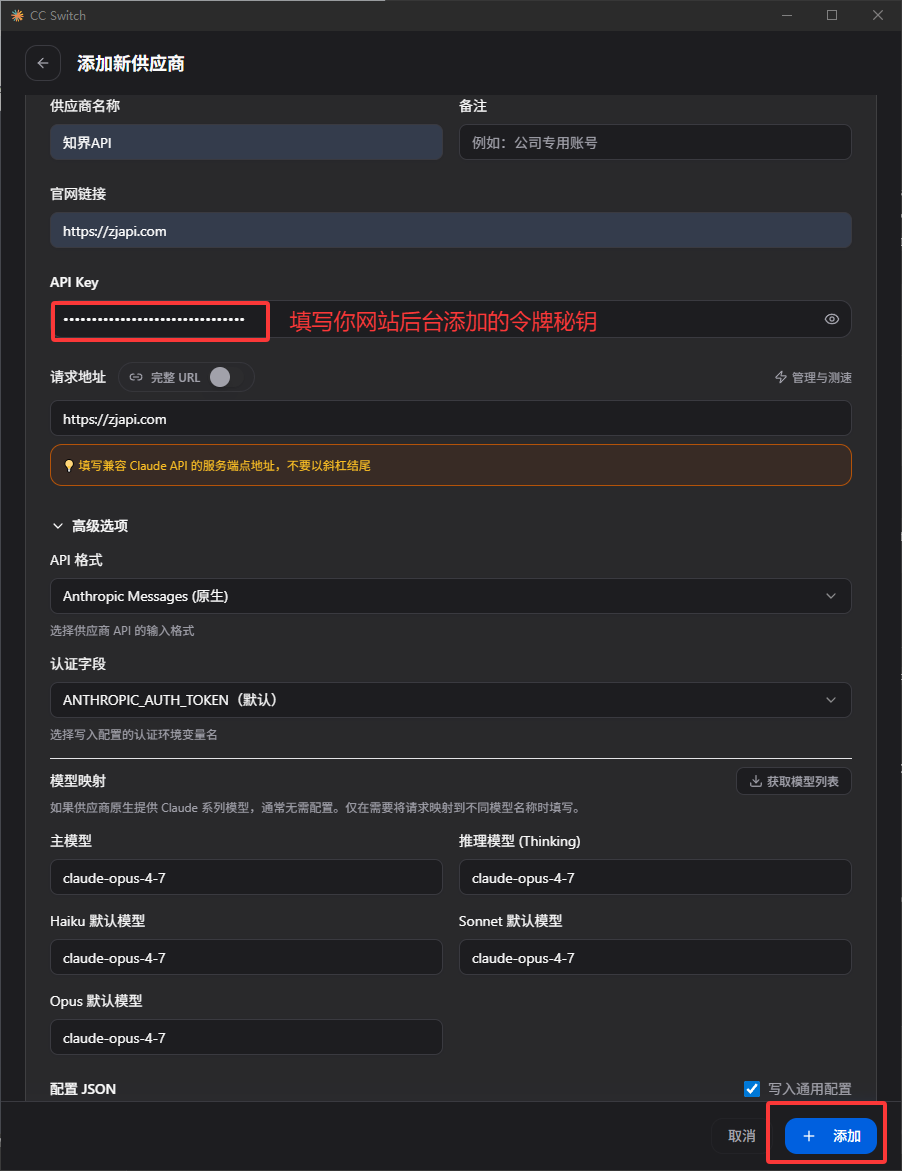
到这一步恭喜你环境与Claude已经配置好了,可以看第三步了
2安装 Claude
方式一:通过 npm 全局安装(推荐)
npm install -g @anthropic-ai/claude-code
方式二:使用 yarn 安装
yarn global add @anthropic-ai/claude-code
安装完成后,验证是否成功:
claude --version
3配置 settings.json 文件
找到并编辑 settings.json(不存在则新建),填入以下内容:
文件路径:/Users/<用户名>/.claude/settings.json
settings.json{
"env": {
"ANTHROPIC_AUTH_TOKEN": "这里改成你的密钥令牌",
"ANTHROPIC_BASE_URL": "https://cdn.zjapi.com",
"ANTHROPIC_DEFAULT_SONNET_MODEL": "claude-sonnet-4-6",
"ANTHROPIC_DEFAULT_SONNET_MODEL_NAME": "claude-sonnet-4-6",
"ANTHROPIC_DEFAULT_OPUS_MODEL": "claude-opus-4-7",
"ANTHROPIC_DEFAULT_OPUS_MODEL_NAME": "claude-opus-4-7",
"ANTHROPIC_DEFAULT_HAIKU_MODEL": "claude-haiku-4-5-20251001",
"ANTHROPIC_DEFAULT_HAIKU_MODEL_NAME": "claude-haiku-4-5-20251001",
"ANTHROPIC_MODEL": "claude-opus-4-6"
},
"includeCoAuthoredBy": false,
"theme": "dark"
}
4验证配置
配置完成后,在终端运行以下命令启动 Claude:
claude
如果一切配置正确,Claude 将成功连接到平台并使用模型。
常见问题
Q: 提示找不到 settings.json 或 .claude 目录?
手动创建 .claude 目录:
mkdir -p ~/.claude
Q: 提示认证失败?
- 检查 settings.json 中的 ANTHROPIC_AUTH_TOKEN 是否正确
- 确认密钥没有多余的空格或换行符
- 确认密钥未过期,可在后台令牌管理中查看状态
Q: 如何更换模型?
编辑 settings.json,修改 ANTHROPIC_MODEL 字段为平台支持的其他模型名称即可。
2安装 Claude
方式一:通过 npm 全局安装(推荐)
npm install -g @anthropic-ai/claude-code
方式二:使用 yarn 安装
yarn global add @anthropic-ai/claude-code
安装完成后,验证是否成功:
claude --version
3配置 settings.json 文件
找到并编辑 settings.json(不存在则新建),填入以下内容:
文件路径:~/.claude/settings.json
settings.json{
"env": {
"ANTHROPIC_AUTH_TOKEN": "这里改成你的密钥令牌",
"ANTHROPIC_BASE_URL": "https://cdn.zjapi.com",
"ANTHROPIC_DEFAULT_SONNET_MODEL": "claude-sonnet-4-6",
"ANTHROPIC_DEFAULT_SONNET_MODEL_NAME": "claude-sonnet-4-6",
"ANTHROPIC_DEFAULT_OPUS_MODEL": "claude-opus-4-7",
"ANTHROPIC_DEFAULT_OPUS_MODEL_NAME": "claude-opus-4-7",
"ANTHROPIC_DEFAULT_HAIKU_MODEL": "claude-haiku-4-5-20251001",
"ANTHROPIC_DEFAULT_HAIKU_MODEL_NAME": "claude-haiku-4-5-20251001",
"ANTHROPIC_MODEL": "claude-opus-4-6"
},
"includeCoAuthoredBy": false,
"theme": "dark"
}
4验证配置
配置完成后,在终端运行以下命令启动 Claude:
claude
如果一切配置正确,Claude 将成功连接到平台并使用模型。
常见问题
Q: 提示找不到 settings.json 或 .claude 目录?
手动创建 .claude 目录:
mkdir -p ~/.claude
Q: 提示认证失败?
- 检查 settings.json 中的 ANTHROPIC_AUTH_TOKEN 是否正确
- 确认密钥没有多余的空格或换行符
- 确认密钥未过期,可在后台令牌管理中查看状态
Q: 如何更换模型?
编辑 settings.json,修改 ANTHROPIC_MODEL 字段为平台支持的其他模型名称即可。
3
选择编辑器接入模型使用
请完成第二步配置后,再开始操作第三步,否则会遇到报错或无法连接等情况!
大家可以根据需求选择编辑器去接入模型使用,这里我推荐几个~